Ripulire il sistema operativo: Windows XP
Ecco, per aiutarvi, un promemoria su come "ripulire" il vostro sistema operativo (nel nostro esempio avremo la versione di Windows XP come riferimento), eliminando i file inutili.
Non tutto potrebbe essere applicato al vostro caso, quindi potreste tenere conto di solo alcuni punti.
Quello che cancellate, ovviamente, lo fate a vostro rischio e pericolo.
I vantaggi di questa pulizia radicale? Meno ingombro come dimensioni (utili quando, ad esempio, occorre ripristinare una partizione con un software di disk imaging) e sistema anche più scattante.
Prima di iniziare, ricordiamo che è necessario abilitare la visualizzare tutti i file e tutte le cartelle da
"Strumenti --> Opzioni cartella --> Visualizzazione" e mettere il segno di spunta su
"Visualizza cartelle e file nascosti" e poi confermare con
Ok.
- Nella cartella "
Quick Launch" - di solito il percorso, è simile a
C:\Documents and Settings\[nome utente]\Dati applicazioni\Microsoft\Internet Explorer\Quick Launch - eliminare i collegamenti inutilizzati.
Visualizzare tale cartella nella barra degli strumenti (
"Avvio veloce").
- Eliminare le immagini inutili degli utenti nella cartella
C:\Documents and Settings\All Users\Dati applicazioni\Microsoft\User Account Pictures
- Eliminare le immagini inutili da:
C:\Windows (ad esempio: Bolle di sapone, Caffè, Intonaco spagnolo, Pesca, Pietra verde, Piume, Prateria, Ricamo, Rododendro, Ventagli, Zapotec).
- Eliminare le immagini inutili da:
C:\Windows\Web\Wallpaper
- Eliminare le immagini inutili da:
C:\Documents and Settings\All Users\Documenti\Immagini\Immagini campione
- Eliminare tutto il contenuto (inutile) da:
C:\ Programmi\InstallShield Installation Information
- Eliminare i programmi inutili di serie su Windows XP (dal Pannello di Controllo fare clic su
"Installazione applicazioni" e poi su
"Installazione componenti di Windows").
- Eliminare gli eventuali file e cartelle residui che sono ricollegabili alle applicazioni disinstallate. Ricercare, nei percorsi enumerati di seguito, tali file; in questa fase dovrete fare affidamento anche al vostro intuito cercando di capire quali siano le cartelle ed i file che la procedura di disinstallazione automatica non ha eliminato dal vostro sistema (cercateli con la combinazione tasto
Windows + F, spesso hanno estensione
*.bak, *.old, *.~ ):
* C:\
* C:\Programmi
* C:\Programmi\File comuni
* C:\Program Files
* C:\Documents and Settings\All Users\Dati Applicazioni
* C:\Documents and Settings\vostro account
* C:\Documents and Settings\vostro account\Dati Applicazioni
* C:\Documents and Settings\vostro account\Impostazioni Locali\ Dati Applicazioni
* C:\Windows
* C:\Windows\Cache
* C:\Windows\Downloaded Installations
* C:\Windows\Installer
Se avete qualche dubbio sulla cancellazione di un file visualizzate le sue proprietà (selezionatelo, fate clic col tasto destro del mouse e scegliete la voce
“Proprietà”): in questo modo potete verificare se si tratta di un file sviluppato dalla stessa software house produttrice del programma che avete disinstallato.
Se il software che abbiamo parzialmente disinstallato appartiene alla categoria "sicurezza" (per esempio antivirus, firewall, antitrojan,...) e che a sua volta usa un motore di vigilanza per la protezione in tempo reale (
"Resident Shield") allora andiamo anche in gestione periferiche di Windows (da “Start --> Esegui...” digitiamo
DEVMGMT.MSC) e dal menù
“Visualizza” selezioniamo la voce
“Mostra periferiche nascoste”. A questo punto apriamo il menù
“Driver non Plug and Play” ed identifichiamo eventuali driver riconducibili al software del quale non ci eravamo completamente sbarazzati.
- Eliminare tutti i file
Thumbs.db: il file Thumbs.db che è generalmente presente in ogni cartella contenente delle immagini. Da ormai diversi anni, Microsoft ha introdotto nella scheda Visualizzazione della shell di Windows (menù
"Strumenti --> Opzioni cartella --> Visualizzazione" da Risorse del computer) una funzione (abilitata in modo predefinito) che, se attivata, si occupa di offrire la possibilità di ottenere le "miniature" (
thumbnails) di tutte le immagini contenute nella directory selezionata. Ogniqualvolta la modalità di visualizzazione dei file presenti nella cartella aperta viene modificata (menù
"Visualizza", voci
"Icone, Titoli, Elenco, Dettagli, Anteprima"), viene creato un misterioso file denominato Thumbs.db.
Generato da parte di Windows, Thumbs.db è una sorta di database contenente le piccole immagini ("miniature") che vengono mostrate quando l'utente opta per la modalità di visualizzazione Anteprima.
Thumbs.db è solitamente un file nascosto, non visualizzato dalla maggior parte degli utenti, che non viene aggiornato automaticamente quando le immagini originariamente presenti nella cartella vengano eliminate o spostate altrove. Il file, quindi, può continuare ad ospitare, al suo interno, qualche indicazione sulle immagini e sulle foto precedentemente memorizzate nella cartella corrispondente.
Chi volesse disabilitare la creazione e l'utilizzo di Thumbs.db, può provvedere da Risorse del computer, accedendo al menù
"Strumenti --> Opzioni cartella", alla scheda
"Visualizzazione" quindi
togliendo la spunta dalla casella
"Non memorizzare le anteprime nella memoria cache".
- Eliminare
Ctfmon.exe, che è un componente di Microsoft Office che rimane sempre attivo in memoria. La sua principale funzione è quella di gestire i servizi di input alternativi dell'utente, tra cui i comandi vocali, il riconoscimento della scrittura, la barra della lingua e la traduzione.
Microsoft sconsiglia la disattivazione di questo programma. Tuttavia, se non utilizzate nessuna tecnologia particolare e vi limitate a scrivere le vostre lettere usando la tastiera, senza ricorrere a lingue diverse, nulla vi vieta di rimuovere Ctfmon.exe dal vostro computer.
Per procedere alla rimozione, seguite queste semplici istruzioni.
Andate su Pannello di controllo e
"Installazione Applicazioni"; scegliete
Microsoft Office e premete il pulsante
"Cambia/Rimuovi".
Selezionate
"Aggiungi/Rimuovi caratteristiche" e premete
"Avanti".
Mettere il flag su
"Personalizzazione avanzata applicazioni" e premete
"Avanti".
Nelle
"Caratteristiche condivise di Office", scegliete
"Input alternativo utente" e poi
"Escludi dall’installazione".
A questo punto, premete
"Aggiorna".
Durante l'aggiornamento, potrebbe chiedervi (non è detto che lo faccia) di inserire il CD di Office.
Andate nel Pannello di controllo e selezionate
"Opzioni internazionali e della lingua".
Selezionate
"Lingue" e poi
"Dettagli".
Mettete il flag nella casellina
"Disattiva servizi di testo avanzati" e confermate con
"Applica".
Nei
Servizi installati, invece, rimuovete tutte le lingue tranne l'
Italiano.
Ora bisogna rimuovere Ctfmon.exe dall'avvio automatico del computer: da Start --> Esegui digitate il comando
msconfig e premete
Ok.
Togliete il flag da Ctfmon.exe, confermate con
"Applica" e riavviate il computer.
Dopo il riavvio, mettete il flag in
"Non visualizzare questo messaggio".
Per completare l'operazione, digitate i seguenti comandi da Start --> Esegui:
Regsvr32.exe /u msimtf.dll
Regsvr32.exe /u msctf.dll
Se, in caso di problemi, dovete reinstallare il componente Ctfmon.exe, riaprite la configurazione di Microsoft Office e, nell'
Input alternativo utente, selezionate l'
Esecuzione Completa dal computer locale. In questo modo, i file mancanti verranno ricaricati.
- "Pannello di controllo": eliminare i font inutili (non è un'operazione da fare prima perché i font sono installati dai vari programmi).
- Eliminare tutti i
dati recenti.
Per “dati recenti “ non intendiamo solo l’omonima voce del menu Start, ma anche: la lista delle ultime ricerche operate utilizzando la funzione Trova... di Windows, l'elenco dei file aperti più di recente con Windows Media Player, WordPad, Paint, gli ultimi URL digitati in Internet Explorer e così via...
Per prima cosa cercate e scaricate da Internet il file file batch,
pulisci.bat .
Poi portatevi al Prompt di MS DOS (
"Start--> Programmi --> Accessori --> Prompt dei comandi"), portatevi nella cartella sul disco fisso ove avete memorizzato il file PULISCI.BAT - è comodo incollarlo nella directory
C:\Documents and Settings\[nomeutente] – e digitate
PULISCI /reg
(assicuratevi di digitare /reg in caratteri minuscoli. Purtroppo questo file elimina quasi tutto, ma non i comandi duplicati della linea di comando (vedi punto successivo).
- Eliminare i
comandi duplicati della linea di comando.
Quando si lavora con la linea di comando, è comodo richiamare i comandi precedenti con le frecce direzionali della tastiera; la funzionalità ancora più utile se si rimuovono dalla cronologia i comandi duplicati.
Per farlo: apriamo il registro di sistema ("Start--> Esegui") digitiamo
cmdcon e facciamo clic col tasto destro sulla barra del titolo.
Selezioniamo l’opzione
“Proprietà ”. Nella scheda
“Opzioni” abilitiamo la casella
“Elimina vecchi duplicati”.
Poi facciamo clic su
Ok e quando appare la finestra
“Applicazione proprietà” scegliamo la voce
“Modifica il collegamento che ha aperto questa finestra”.
- Eliminare le parole immesse nella
Ricerca (non serve se utilizzate il file
pulisci.bat visto in precedenza).
Per rimuovere dalla cronologia le parole immesse : apriamo il registro di sistema
"Start --> Esegui" digitare
regedit e portiamoci alla chiave HKEY_CURRENT_USER\Software\Microsoft\Search\ACMru\5603.
Cancelliamo tutte le voci, tranne quella chiamata
“Predefinita” o
“Default”.
- Creare un “Collegamento a Temp” nella cartella dei Documenti, in modo da avere sempre sottomano una cartella che dovrebbe essere svuotata spesso.
- Eliminare le varie lingue che non interessano (lasciare solo l’inglese e l’italiano) dalla cartella “Language” dei programmi come 7-Zip, RegSeeker, SpyBot Search & Destroy.
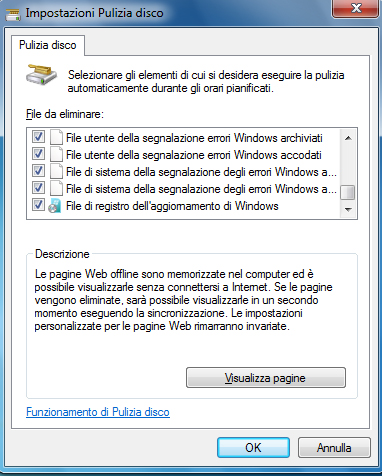
- Utilità di sistema: utilizzare “Pulitura disco”.
- Svuotare il
Cestino.
- Provare a seguire i consigli in Rete su come “pulire” Windows da file inutili: degli esempi sono gli articoli
Pulizia di Windows XP e
Eliminare i componenti opzionali di Windows 2000/XP.